
クラスタネットワーキングイメージを使ったクラスタ・ネットワーク接続方法
注意 : 本コンテンツ内の画面ショットは、現在のOCIコンソール画面と異なっている場合があります。
クラスタ・ネットワーク への接続は、使用するインスタンスが以下の接続条件を満たし、このインスタンスデプロイ後に以下の接続処理を完了する必要があります。
[接続条件]
-
クラスタ・ネットワーク 対応シェイプ( ここ を参照)を使用している
-
クラスタ・ネットワーク のデプロイに伴ってデプロイされている
-
クラスタ・ネットワーク 接続に必要な以下ソフトウェアがインストールされている
- Mellanox OFED
- WPAサプリカント(※1)
- 802.1X認証関連ユーティリティソフトウェア
- クラスタ・ネットワーク 設定ユーティリティソフトウェア
※1)クラスタ・ネットワーク は、インスタンスが接続する際802.1X認証を要求しますが、この処理を行うクライアントソフトウェアがWPAサプリカントです。802.1X認証の仕組みは、 ここ のサイトが参考になります。
[接続処理]
- クラスタ・ネットワーク との802.1X認証(接続条件 3-3. が実施)
- クラスタ・ネットワーク 接続用ネットワークインターフェース作成(接続条件 3-4. が実施)
ここで 接続条件 3. は、全てのソフトウェアを予めインストールした クラスタネットワーキングイメージ が用意されており、これを利用することでそのインストールを省略することが可能です。
この クラスタ・ネットワーキングイメージ は、 接続条件 3-3. と 接続条件 3-4. のユーティリティソフトウェアの提供方法について、 Oracle Cloud Agent (以降 OCA と呼称)の2個のHPCプラグインを使用するイメージと、個別RPMとしてインストールされているイメージが存在し、これらのユーティリティソフトウェアが実施する 接続処理 1. と 接続処理 2. の実行方法が異なります。
クラスタネットワーキングイメージ を適切に選択する方法は、 OCI HPCテクニカルTips集 の クラスタネットワーキングイメージの選び方 を参照してください。
下表は、 OCA HPCプラグインを使用する場合と個別RPMの機能を使用する場合の クラスタ・ネットワーク 接続方法をまとめています。
| 使用する OCA HPCプラグイン | 使用するRPM・ Systemdサービス |
使用する クラスタ・ネットワーキングイメージ 名 の先頭(※2) |
|
|---|---|---|---|
| OCA HPC プラグイン |
Compute HPC RDMA Authentication Compute HPC RDMA Auto-Configuration |
oracle-cloud-agent oracle-cloud-agent-updater |
OracleLinux-8-OCA OracleLinux-7-OCA |
| 個別RPM | - | oci-cn-auth oci-cn-auth-renew oci-rdma-configure oci-hpc-dapl-configure oci-hpc-mlx-configure |
OracleLinux-8-RHCK OracleLinux-7-RHCK |
※2)詳細は、 OCI HPCテクニカルTips集 の クラスタネットワーキングイメージの選び方 を参照してください。
また下表は、それぞれの接続方法の利得表で、自身の要件に合わせてどちらの方法を使用するかを判断します。
特別な要件が無ければ、 OCA HPCプラグインを使用する方法を選択します。
| 利点 | 欠点 | |
|---|---|---|
| OCA HPCプラグイン |
インスタンスデプロイ後に接続完了 | OCA 常駐によるCPUリソース消費(※3) |
| 個別RPM | OCA 停止によるCPUリソース消費抑止が可能(※3) | インスタンスデプロイ後に接続処理が必要 |
※3)計算/GPUノード上で OCA がCPUリソースを消費するため、これによるアプリケーションのスケーラビリティへの影響を指しています。この詳細は、 OCI HPCパフォーマンス関連情報 の 不要サービス停止によるパフォーマンスチューニング方法 を参照してください。
なお、 OCI HPCチュートリアル集 の HPCクラスタ カテゴリのチュートリアルは、全て OCA HPCプラグインを使用する方法を採用しています。
以上を踏まえて以降では、 クラスタ・ネットワーキングイメージ を使用して クラスタ・ネットワーク に接続する際、 OCA HPCプラグインを使用する場合と個別RPMを使用する場合について、それぞれの手順を解説します。
本章は、 OCA HPCプラグインを使用して クラスタ・ネットワーク に接続する手順を解説します。
本章の手順に従いインスタンスのデプロイが完了すると、インスタンス上で クラスタ・ネットワーク との802.1X認証と クラスタ・ネットワーク 接続用ネットワークインターフェース作成が完了し、 クラスタ・ネットワーク に接続された状態となります。
この際、 クラスタ・ネットワーク 用のネットワークインターフェースは、 10.224.0.0/12 のIPアドレス範囲が割当てられます。
このIPアドレス範囲は、変更することが可能です。
また OCA HPCプラグインは、インスタンスが接続するサブネットが特定の条件を満たしていることをその動作条件とします。
以降では、以下のステップでその手順を解説します。
- クラスタネットワーキングイメージ の特定
- 接続サブネットの動作条件充足確認
- インスタンスのデプロイ
- ネットワークアドレスのデフォルトからの変更
なおステップ 4. は、ネットワークインターフェースに割り当てるIPアドレスがデフォルトのままでよい場合、スキップします。
OCI HPCテクニカルTips集 の クラスタネットワーキングイメージの選び方 の 1. クラスタネットワーキングイメージ一覧 を参照し、使用する クラスタネットワーキングイメージ を特定します。
この際、一覧表の ユーティリティ提供方法 列が OCA HPCプラグイン となっているものから選択します。
OCA HPCプラグインは、動作時に以下の外部サービスサーバにアクセスします。
- OCA サービスエンドポイント(※4)
- インスタンスが参照するYUMレポジトリサーバ
※4)Oracle Services Network 内に存在します。

このため、 クラスタ・ネットワーク を使用する計算/GPUノードが通常接続するプライベートサブネットは、以下の条件を満たしている必要があります。
- ルート表 に Oracle Services Network へのルーティングが存在する
- NAT ゲートウェイを介するインターネットへのルーティング
or - サービス・ゲートウェイ を介する Oracle Services Network へのルーティング
- NAT ゲートウェイを介するインターネットへのルーティング
- ルート表 にYUMレポジトリサーバへのルーティングが存在する(※5)
- セキュリティ・リスト の イグレス・ルール にステートフルな Oracle Services Network へのアクセス許可が存在する
- セキュリティ・リスト の イグレス・ルール にステートフルなYUMレポジトリサーバへのアクセス許可が存在する(※5)
※5)OSに クラスタネットワーキングイメージ を含む OCI から提供するイメージを使用する場合は、参照するYUMレポジトリサーバが Oracle Services Network に存在するため、これらの設定は不要です。
関連する OCI 公式ドキュメントは、 ここ を参照してください。
OCI HPCテクニカルTips集 の クラスタネットワーキングイメージの選び方 の 2. クラスタネットワーキングイメージ指定方法 を参照し、特定した クラスタネットワーキングイメージ を指定してインスタンスをデプロイします。
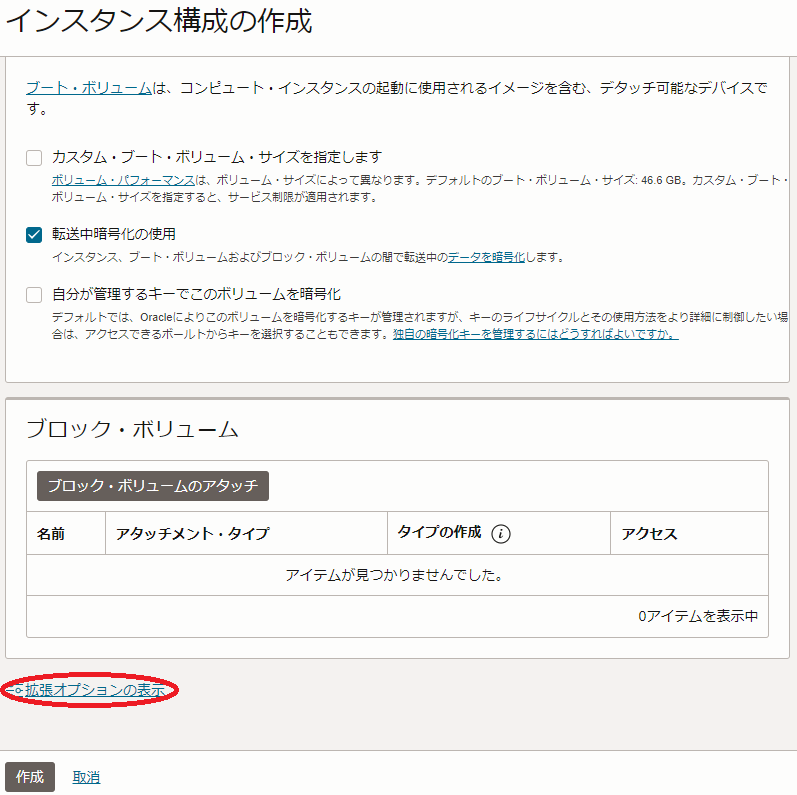
この際、 2-1. OCIコンソールを使用する方法 の場合は、ここで作成する インスタンス構成 の以下 インスタンス構成の作成 画面の 拡張オプションの表示 ボタンをクリックし、
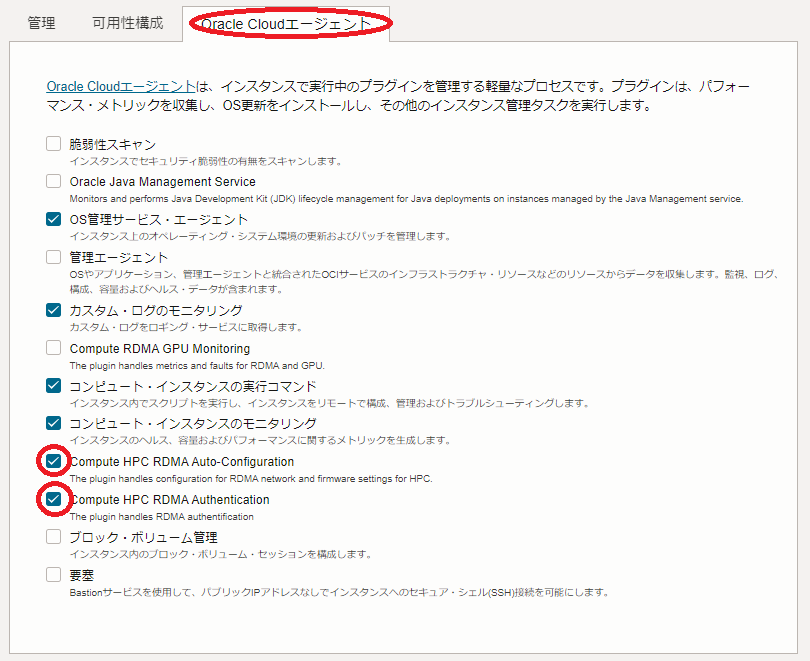
表示される画面の Oracle Cloudエージェント タブをクリックし、表示される以下 Oracle Cloudエージェント タブで以下の項目をチェックします。
- Compute HPC RDMA Auto-Configuration
- Compute HPC RDMA Authentication
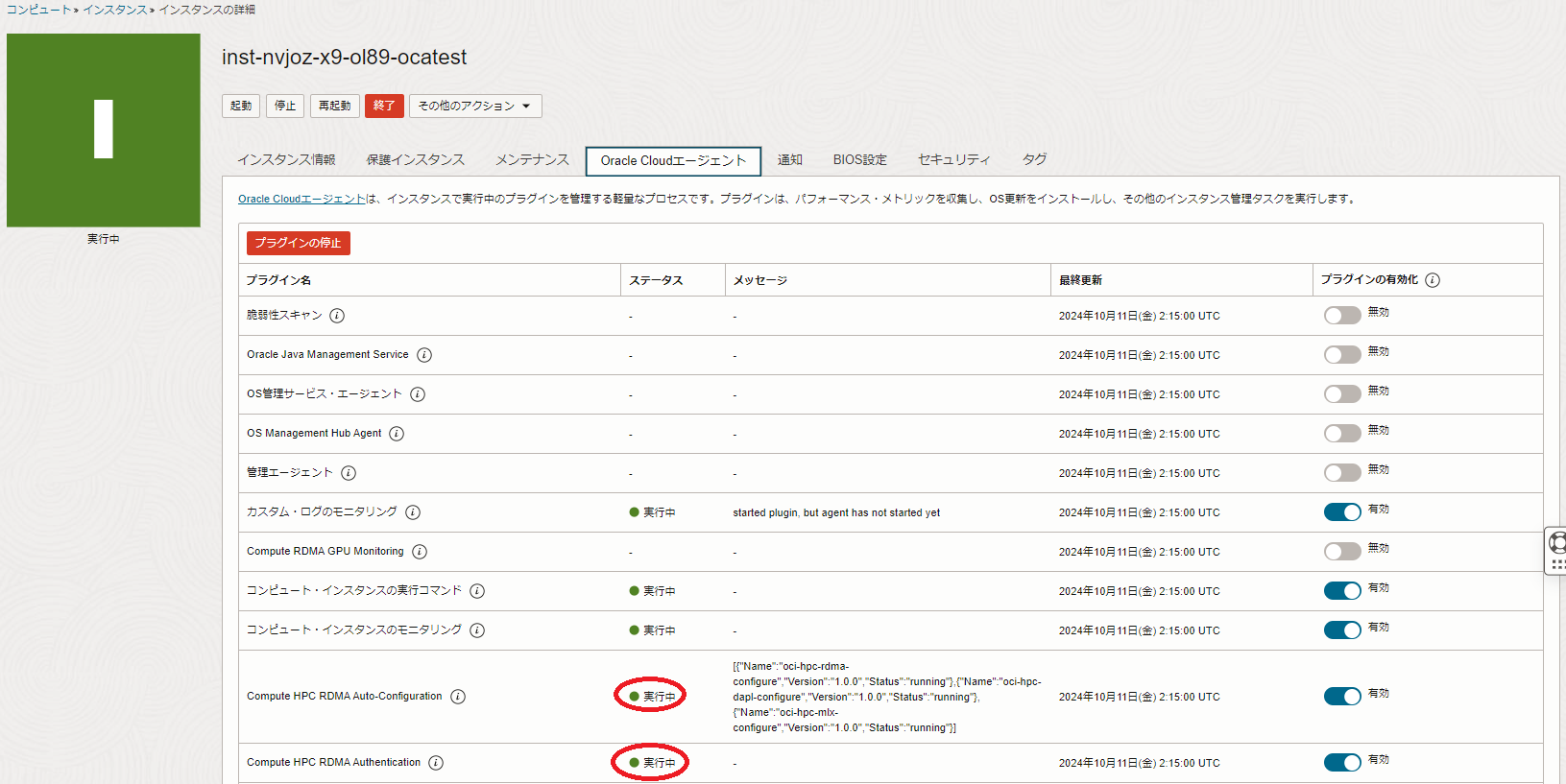
インスタンスのデプロイが完了して暫くすると、当該インスタンスの Oracle Cloudエージェント タブで、以下プラグインの ステータス が 実行中 になり、 クラスタ・ネットワーク への接続が完了しています。
- Compute HPC RDMA Auto-Configuration
- Compute HPC RDMA Authentication
OCA HPCプラグインを使用した クラスタ・ネットワーク 接続用ネットワークインターフェースへのIPアドレス付与は、その設定ファイルである /etc/oracle-cloud-agent/plugins/oci-hpc/oci-hpc-configure/rdma_network.json (※4)をもとに行われ、使用するネットワークアドレスをこの設定ファイル中の変数 rdma_network ・ netmask ・ override_netconfig_netmask の値から読み取ります。
※4)この設定ファイルが存在しない場合は、 192.168.0.0/16 のネットワークアドレス範囲のIPアドレスを クラスタ・ネットワーク 接続用ネットワークインターフェースに付与します。
これらの値は、 クラスタネットワーキングイメージ に 10.224.0.0/12 のネットワークアドレスを使用するよう埋め込まれているため(※5)、計算ノードのデプロイ直後はこのネットワークアドレスに属するIPアドレスがネットワークインターフェースに割当てられます。
※5)OCI HPCテクニカルTips集 の クラスタネットワーキングイメージの選び方 の 1. クラスタネットワーキングイメージ一覧 のイメージ No.12 を使用した場合です。
これを変更する場合は、以下のようにこの設定ファイルを修正し、
$ sudo diff /etc/oracle-cloud-agent/plugins/oci-hpc/oci-hpc-configure/rdma_network.json_org /etc/oracle-cloud-agent/plugins/oci-hpc/oci-hpc-configure/rdma_network.json
6c6
<             "rdma_network": "10.224.0.0/12",
---
>             "rdma_network": "192.168.0.0/24",
13,14c13,14
<             "netmask": "255.240.0.0",
<             "override_netconfig_netmask": "255.240.0.0"
---
>             "netmask": "255.255.255.0",
>             "override_netconfig_netmask": "255.255.255.0"
$
ネットワークインターフェース設定ファイル(/etc/sysconfig/network-scripts/ifcfg-rdma0)を削除後、 OCA サービスとネットワークインターフェースを再起動します。
$ sudo rm /etc/sysconfig/network-scripts/ifcfg-rdma0
$ sudo systemctl restart oracle-cloud-agent.service
$ sudo ifdown rdma0
$ sudo ifup rdma0
これにより、以下のように 仮想クラウド・ネットワーク にTCP接続する eth0 にDHCPから割当てられたIPアドレス 10.0.2.51/24 を元に、 クラスタ・ネットワーク 接続用ネットワークインターフェース rdma0 に 192.168.0.51/24 が割当てられることがわかります。( BM.Optimized3.36 での実行例)
$ ip a s eth0; ip a s rdma0
2: eth0: <BROADCAST,MULTICAST,UP,LOWER_UP> mtu 9000 qdisc mq state UP group default qlen 1000
    link/ether e8:eb:d3:73:94:f0 brd ff:ff:ff:ff:ff:ff
    inet 10.0.2.51/24 brd 10.0.2.255 scope global dynamic eth0
       valid_lft 80676sec preferred_lft 80676sec
    inet6 fe80::eaeb:d3ff:fe73:94f0/64 scope link
       valid_lft forever preferred_lft forever
4: rdma0: <BROADCAST,MULTICAST,UP,LOWER_UP> mtu 4220 qdisc mq state UP group default qlen 20000
    link/ether 94:6d:ae:06:d8:d0 brd ff:ff:ff:ff:ff:ff
    inet 192.168.0.51/24 brd 192.168.0.255 scope global noprefixroute rdma0
       valid_lft forever preferred_lft forever
    inet6 fe80::966d:aeff:fe06:d8d0/64 scope link
       valid_lft forever preferred_lft forever
$
インスタンスのデプロイ直後から変更後のネットワークアドレスで クラスタ・ネットワーク に接続するには、設定ファイル修正後の状態で当該インスタンスの カスタム・イメージ を取得し、これを使用してインスタンスをデプロイします。
カスタム・イメージ を使用したインスタンスのデプロイ方法は、 OCI HPCテクニカルTips集 の 計算/GPUノードデプロイ時の効果的なOSカスタマイズ方法 の 2. カスタム・イメージを使用したOSカスタマイズ を参照してください。
本章は、個別RPMを使用して クラスタ・ネットワーク に接続する手順を解説します。
本章の手順に従いネットワークインターフェースへのIPアドレス付与が完了すると、インスタンス上で クラスタ・ネットワーク との802.1X認証と クラスタ・ネットワーク 接続用ネットワークインターフェース作成が完了し、 クラスタ・ネットワーク に接続された状態となります。
この際、 クラスタ・ネットワーク 用のネットワークインターフェースは、 192.168.0.0/xx のIPアドレス範囲が割当てられます。ここで xx のサブネットマスクは、 仮想クラウド・ネットワーク にプライマリVNICで接続するネットワークインターフェースに使用するものと同じものが使用されます。
このIPアドレス範囲は、変更することが可能です。
以降では、以下のステップで手順を解説します。
- 個別RPM対応 クラスタネットワーキングイメージ の特定
- 特定した クラスタ・ネットワーキングイメージ を指定したインスタンスのデプロイ
- クラスタ・ネットワーク 接続用ネットワークインターフェースへのIPアドレス付与
- ネットワークアドレスのデフォルトからの変更
OCI HPCテクニカルTips集 の クラスタネットワーキングイメージの選び方 の 1. クラスタネットワーキングイメージ一覧 を参照し、使用する クラスタネットワーキングイメージ を特定します。
この際、一覧表の ユーティリティ提供方法 列が 個別RPM となっているものから選択します。
OCI HPCテクニカルTips集 の クラスタネットワーキングイメージの選び方 の 2. クラスタネットワーキングイメージ指定方法 を参照し、特定した クラスタネットワーキングイメージ を指定してインスタンスをデプロイします。
以下コマンドをデプロイしたインスタンスのopcユーザで実行します。
$ sudo systemctl start oci-rdma-configure.service
次に、以下コマンドをデプロイしたインスタンスのopcユーザで実行し、IPアドレスが付与されていることを確認します。
$ sudo ifconfig ens800f0np0
ens800f0np0: flags=4163<UP,BROADCAST,RUNNING,MULTICAST>  mtu 4220
        inet 192.168.0.107  netmask 255.255.255.0  broadcast 192.168.0.255
        inet6 fe80::bace:f6ff:fe6f:407c  prefixlen 64  scopeid 0x20<link>
        ether b8:ce:f6:6f:40:7c  txqueuelen 20000  (Ethernet)
        RX packets 14  bytes 4599 (4.4 KiB)
        RX errors 0  dropped 0  overruns 0  frame 0
        TX packets 37  bytes 7707 (7.5 KiB)
        TX errors 0  dropped 0 overruns 0  carrier 0  collisions 0

$
本章は、 クラスタ・ネットワーク の接続に使用するネットワークアドレスをデフォルトの 192.168.0.0/xx から変更する方法を解説します。
なお、デフォルトのまま使用する場合は、本章の手順を実施する必要はありません。
oci-rdma-configure を使用した クラスタ・ネットワーク 接続用ネットワークインターフェースへのIPアドレス付与は、その設定ファイルである /etc/oci-hpc/rdma-network.conf をもとに行われ、使用するネットワークアドレスをこの設定ファイル中の変数 rdma_network の値から読み取ります。
そこでデフォルトの 192.168.0.0/xx からアドレスを変更するには、以下のようにこの設定ファイルを修正し、 oci-rdma-configure サービスを起動します。
$ diff /etc/oci-hpc/rdma-network.conf_org /etc/oci-hpc/rdma-network.conf
38c38
< rdma_network=192.168.0.0/255.255.0.0
---
> rdma_network=192.169.0.0/255.255.0.0
$ sudo systemctl start oci-rdma-configure
$
これにより、以下のように仮想クラウド・ネットワークにTCP接続する ens300f0np0 にDHCPから割当てられたIPアドレス 10.0.2.229/24 を元に、 クラスタ・ネットワーク 接続用ネットワークインターフェース ens800f0np0 に 192.169.0.229/24 が割当てられることがわかります。( BM.Optimized3.36 での実行例)
$ ifconfig ens800f0np0
ens800f0np0: flags=4163<UP,BROADCAST,RUNNING,MULTICAST>  mtu 4220
        inet 192.169.0.229  netmask 255.255.255.0  broadcast 192.169.0.255
        inet6 fe80::966d:aeff:fe00:a150  prefixlen 64  scopeid 0x20<link>
        ether 94:6d:ae:00:a1:50  txqueuelen 20000  (Ethernet)
        RX packets 12  bytes 4479 (4.3 KiB)
        RX errors 0  dropped 0  overruns 0  frame 0
        TX packets 41  bytes 7723 (7.5 KiB)
        TX errors 0  dropped 0 overruns 0  carrier 0  collisions 0

$ ifconfig ens300f0np0
ens300f0np0: flags=4163<UP,BROADCAST,RUNNING,MULTICAST>  mtu 9000
        inet 10.0.2.229  netmask 255.255.255.0  broadcast 10.0.2.255
        inet6 fe80::eaeb:d3ff:fe74:1ca4  prefixlen 64  scopeid 0x20<link>
        ether e8:eb:d3:74:1c:a4  txqueuelen 1000  (Ethernet)
        RX packets 148884  bytes 1002833912 (956.3 MiB)
        RX errors 0  dropped 0  overruns 0  frame 0
        TX packets 183238  bytes 1022265481 (974.9 MiB)
        TX errors 0  dropped 0 overruns 0  carrier 0  collisions 0

$